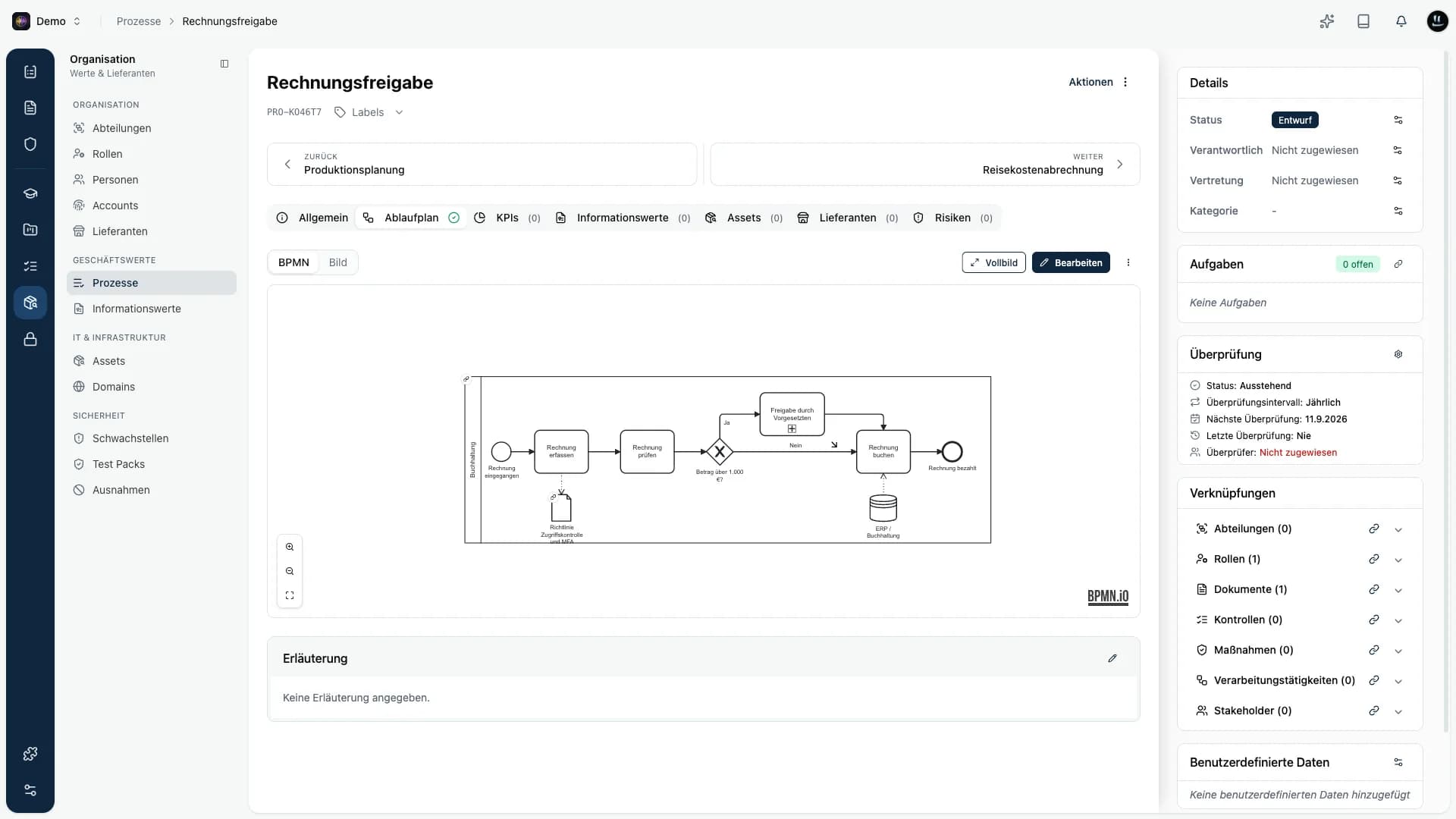
Diese Runde bündelt mehrere Releases. Prozesse bekommen einen BPMN-Editor für ihre Ablaufpläne, ChatGPT und Claude lassen sich direkt mit Kopexa verbinden und arbeiten dort mit deinen Daten, und die Dokument-Freigabe richtet sich nach deinem Bedarf. Dazu kommt eine lange Liste an Verbesserungen quer durch die Plattform.
TL;DR
- BPMN-Editor für Prozesse, mit Import und Export.
- KI-Anbindung: ChatGPT und Claude lesen und bearbeiten deine Kopexa-Daten, im Enterprise-Plan.
- Dokumente: Freigabe pro Kategorie und Dokument steuerbar, neue Filter, Ordner mit Farbe und löschbar.
- Lieferantenbewertungen: Fristen sperren nicht mehr, Bewertungen lassen sich zurückziehen.
- Assets und Risiken: überarbeitete Detailansichten, schnellere Pflege von Hierarchien.
- Space-Export: dein kompletter Space als Archiv.
Prozesse: Ablaufpläne mit BPMN
Ablaufpläne von Prozessen zeichnest und bearbeitest du jetzt in einem BPMN-Editor direkt in Kopexa: Start- und Endereignisse, Aufgaben, Entscheidungen, Swimlanes, Dokumente und Datenspeicher. Bestehende BPMN-Dateien importierst du, fertige Pläne exportierst du wieder, zum Beispiel für andere Werkzeuge oder dein Audit.
Der eigentliche Mehrwert steckt in den Verknüpfungen: Einzelne Elemente des Diagramms verbindest du direkt mit deinen Kopexa-Einträgen. Ein Datenobjekt zeigt auf ein Dokument, ein Datenspeicher auf ein Asset oder einen Informationswert, ein Unterprozess auf einen anderen Prozess und ein Pool auf eine Rolle. Fehlt ein Eintrag, legst du ihn direkt aus der Auswahl heraus an. Beim Speichern entstehen daraus die echten Beziehungen des Prozesses, und ein Klick auf ein verknüpftes Element zeigt dir den Eintrag mit Link zur Detailseite. Der Export nimmt die Verknüpfungen mit, beim Import stellt Kopexa sie wieder her.
Im Tab Ablaufplan siehst du sofort, ob für einen Prozess schon ein Plan hinterlegt ist. Alles Weitere steht in der Dokumentation.
KI-Anbindung: ChatGPT und Claude arbeiten in deinem Space
Bisher lebten deine Compliance-Daten und dein KI-Assistent in getrennten Welten. Mit der KI-Anbindung verbindest du ChatGPT oder Claude direkt mit Kopexa. Der Assistent liest nicht nur, er arbeitet mit: Er legt an, ändert und verknüpft, und zwar in fast allen Bereichen von Kopexa.
Ein paar Beispiele, was du ihm sagen kannst:
- „Leg für Phishing ein Risiko an, übernimm passende Maßnahmen aus dem Katalog und verknüpfe sie."
- „Welche Kontrollen im ISO-27001-Programm sind noch nicht umgesetzt? Erstell für jede eine Aufgabe."
- „Überarbeite unsere Passwortrichtlinie und ergänze einen Abschnitt zu Passkeys."
- „Setz ein Programm für Cyber Trust Austria auf."
Was dahinter steckt:
- Fast alle Bereiche: Risiken, Maßnahmen, Kontrollen, Programme, Aufgaben, Assets, Informationswerte, Lieferanten, Prozesse, Incidents, Findings, Nachweise, KPIs und mehr. Einträge anlegen, ändern und miteinander verknüpfen, Kommentare schreiben.
- Kataloge: Der Assistent durchsucht den Kopexa-Risikokatalog und den Maßnahmenkatalog und übernimmt passende Einträge direkt in deinen Space, statt alles neu zu formulieren. Das kann auch Nova, der Assistent direkt in Kopexa.
- Dokumente: Inhalte überarbeitet er als neue Version im Entwurf. Veröffentlicht wird wie gewohnt über eure Freigabe.
- Programme kommen direkt mit allen Kontrollen ihres Frameworks.
- Große Datenmengen: Lange Listen blättert der Assistent vollständig durch und filtert nach Zusammenhängen, zum Beispiel alle Kontrollen eines Programms.
Sicherheit bleibt dabei bei dir. Die Anmeldung läuft über deinen Kopexa-Login, der Assistent sieht und ändert nur, wozu dein Konto berechtigt ist, und jede Sitzung ist an genau einen Space gebunden. Löschen kann er nichts.
Die KI-Anbindung ist Teil des Enterprise-Plans und wird von uns für deine Organisation freigeschaltet. Wie du ChatGPT, Claude oder Claude Code verbindest, steht in der Dokumentation.
Dokumente: Freigabe nach Bedarf, bessere Übersicht, Ordner
Nicht jedes Dokument braucht denselben Freigabeprozess. Über die Einstellung „Freigabe erforderlich" legst du pro Dokumentkategorie fest, ob vor dem Veröffentlichen eine Überprüfung Pflicht ist oder optional. Beim Anlegen und direkt im Dokument kannst du den Standard der Kategorie überschreiben. Ohne Pflicht veröffentlichst du direkt, sobald du Prüfer zuweist, gilt der normale Ablauf. Die Details stehen in der Dokumentation.
In der Dokumentenübersicht filterst du jetzt nach Reviewer und nach dem Status der neuesten Version. Die Schnellfilter „Meine offenen Reviews" und „Meine offenen Überprüfungen" zeigen dir mit einem Klick, was auf dich wartet. Die Rolle heißt dort jetzt durchgängig „Überprüfer".
Ordner lassen sich einfärben und löschen, sobald sie leer sind. Dokumente verschiebst du vorher einfach in einen anderen Ordner.
Im Editor setzt ein neuer Button die Formatierung zurück, ideal nach dem Einfügen aus Word oder anderen Editoren. Dokumentvorlagen lassen sich scrollen, und die Vorschau wechselt mit deiner Auswahl.
Lieferantenbewertungen: Fristen ohne Sperre
Eine Frist ist ein Signal, keine Tür, die zufällt. Lieferanten können eine Bewertung auch nach Fristablauf weiter ausfüllen. Für dich ist die Frist rot markiert, und in den Antworten filterst du nach „Überfällig".
- Zurückziehen: Eine Bewertung, die sich erledigt hat, ziehst du zurück, optional mit einem internen Grund. Bereits gegebene Antworten bleiben erhalten.
- Frist verlängern beim erneuten Senden und bei einer Nachbesserung.
- Klarere E-Mails: Die Einladung nennt die Frist, Erinnerung und Nachbesserung haben jeweils eine eigene Mail.
- Gezielte Erinnerungen 7 Tage und 1 Tag vor Fristende, überfällige Bewertungen erscheinen in deiner wöchentlichen Zusammenfassung.
- Aufgeräumte Ansicht: Entscheidung rechts, Frist mit Restzeit, Abschnitte als Überschriften, Spaltenauswahl in den Bewertungslisten und ein schlankerer Sende-Dialog.
Einladungslinks bleiben über die gesamte Frist gültig, auch nach dem erneuten Senden, und abgesendete Antworten sind festgeschrieben.
Assets, Risiken und Hierarchien
Die Asset-Detailansicht ist überarbeitet: Tabs stehen weiter oben, Details wie der Verantwortliche wandern in die Seitenleiste, und mit Vor und Zurück springst du direkt zum nächsten Asset. Die Asset-Hierarchie ist paginiert, damit du bei vielen Verknüpfungen nicht endlos scrollst. In der Asset-Liste filterst du nach „Hat Sub-Assets" und „Hat übergeordnete Assets".
Hierarchien bei Lieferanten, Prozessen und Assets pflegst du schneller: viele Einträge auf einmal verknüpfen und Verknüpfungen gezielt wieder lösen. Bei verbundenen Assets gibt es Schnellfilter für Gruppen und pro Asset ein Menü zum Aufheben der Verknüpfung.
Die Risiko-Detailansicht bekommt ebenfalls Vor und Zurück, einen Tab Allgemein und eine kompaktere Anordnung. Dokumente findest du jetzt in der Seitenleiste.
Space-Export
Du exportierst einen kompletten Space als Archiv: alle Einträge, ihre Verknüpfungen und die hochgeladenen Dateien. Gut für eigene Backups, für Auditoren oder den Umzug von Daten.
Weitere Verbesserungen
Umfragen
- Umfragen mit Antworten archivierst du statt sie zu löschen. Im neuen Tab Archiv findest du sie wieder und löschst sie dort bei Bedarf samt aller Daten. Umfragen ohne Antworten löschst du wie gewohnt direkt.
- Antworten exportierst du einzeln oder per Mehrfachauswahl.
- Knockout-Fragen werden in der Umfrage angezeigt, die Bewertung bleibt nach dem Genehmigen sichtbar, und unbewertete Umfragen zeigen keinen Risikowert.
Filter und Listen
- In allen Listenansichten filterst du nach Verantwortlichen, auch nach Einträgen ohne Verantwortlichen. In der Nachweis-Liste liefert der Filter zuverlässig Treffer.
- Findings filterst du nach „Zugewiesen an" und Status, Risiken nach „Aktualisiert am".
- Die Nachweis-Liste ist paginiert.
- So viele Frameworks, dass die Übersicht eine Paginierung braucht: Damit hatten wir ehrlich gesagt selbst nicht gerechnet. Jetzt blätterst du auch durch die Framework-Liste.
Aufgaben und Organisation
- Auf dem Aufgaben-Board verschiebst du Karten mit langem Drücken, ein kurzer Klick öffnet die Details.
- Beim Anlegen einer Aufgabe öffnet „Erstellen" für Meilensteine einen Dialog, statt dich von der Seite wegzuführen.
- Das Organigramm stellt auch mehr als 20 Abteilungen dar und behält beim Anlegen neuer Abteilungen deine Ansicht bei.
Programme, Kontrollen und Audits
- Beim Anlegen eines Programms werden alle Kontrollen vollständig übernommen, auch wenn Frameworks dieselbe Kontrollnummer verwenden, und das Startdatum wird korrekt gespeichert.
- Im Audit lassen sich Kontrollen auf „Nicht anwendbar" setzen.
- Aus einem Programm heraus springt Vor und Zurück zwischen den Kontrollen dieses Programms.
- Im Tab „Nachweise" einer Kontrolle öffnet jeder Nachweis seine Details.
Assets
- Assets mit geerbtem Schutzbedarf lassen sich aktiv stellen, aktive Assets bleiben bearbeitbar.
- Die Art eines Assets ist nach dem Anlegen fest.
Klare Meldungen statt allgemeiner Fehler
- Doppelte Namen, etwa bei Informationswerten, Abteilungen oder E-Mail-Adressen von Personen, werden mit einer eindeutigen Meldung abgelehnt, bei Abteilungen direkt im Formular.
Sonstiges
- Benutzerauswahl in Comboboxes scrollt sauber.
- Schlägt ein Dokument-Upload wegen der Netzwerkverbindung fehl, nennt die Meldung genau das.
- Bewertungen gelöschter Lieferanten enden mit dem Lieferanten, die Lieferanten-Detailseite lädt dadurch zuverlässig.
- Spaces lassen sich mit jedem Namen anlegen.
- Die API-Token-Verwaltung ist vollständig übersetzt.